- Buka project yang Anda buat terlebih dahulu.
- Selanjutnya klik File > Add > New Project… Pada kotak dialog New Project perluas Other Project Types dan pilih Setup and Deployement. Pada bagian Templates pilih Setup Project dan beri Name dengan nama Setup (bebas) seperti gambar.

- Pada jendela Solution Explorer akan terdapat sebuah project baru dengan nama Deployment.

- Terdapat dua cara untuk menambahkan program yang Anda buat kedalam Setup. Pastikan bahwa Setup Project merupakan file yang sedang aktif (tampak seperti gambar diatas).
- Klik menu Project > Add > Project Output… , atau
- Pada Solution Explorer klik kanan pada project Deployment, akan muncul pop up seperti di bawah ini, pilih Add > Project Output

- Setelah Anda meng-klik Project Output maka akan muncul jendela seperti di bawah ini, Pada opsi Project, pilih project yang Anda buat (jika lebih dari satu), klik OK.

- Pada tahap ini sebenarnya project Setup yang Anda buat sudah jadi, namun kita akan menambahkan Property Deployment agar file Setup lebih bagus, dengan nama produk, persetujuan lisensi, serial number, dll.
- Berikut properti deployment yang penting.

- Di bawah ini merupakan jendela File System Editor, yang dapat Anda munculkan dengan klik menu View > Editor > File System, Editor ini digunakan untuk membuat folder di mesin pengguna, menambahkan file tertentu misalnya readme.txt, membuat shortcut aplikasi ke desktop, dll.
- Untuk menambahkan file seperti icon, readme, lisensi. Klik menu Project > Add > File atau dapat menggunakan klik kanan seperti gambar dibawah ini.
- Setelah kita memasukan file yang kita inginkan, misalnya icon. Sebaiknya file yang kita ingin masukan kedalam project berada dalam 1 folder dengan project yang kita buat agar nantinya apabila kita memidahkan project kita, tidak ada file yang hilang.

- Untuk mengganti icon program yang kita buat, maka kita harus membuat shortcut terlebih dahulu dengan mengklik kanan pada Primary output from HokiTekno, seperti gambar di bawah ini.
- Kemudian ubah nama file sesuai dengan nama program Anda, pada jendela properties Icon pilih icon yang sudah Anda masukkan sebelumnya.

- Pindahkan file shortcut yang Anda buat tadi ke User’s Desktop yang berfungsi untuk membuat shortcut ke desktop komputer Anda. Ulangi pembuatan shortcut di atas dan pidahkan ke User’s Programs Menu untuk menampilkan shortcut program Anda pada Start Menu.

- Sekarang kita akan merubah tampilan sewaktu Setup. Klik menu View > Editor > User Interface.

- Tampilan akan muncul sebagai berikut. Pada bagian Install terdapat tiga bagian yaitu: Start, Progress, End. Kita akan menambah 3 buah kotak dialog yang merupakan tahap Start yaitu Splash, License Agreement, Customer Information.
- Klik kanan pada Start, kemudian pilih Add Dialog

- Muncul jendela seperti dibawah ini, tekan tombol Ctrl dan tahan untuk memilih Splash, User Information, dan License Agreement.

- Kemudian susun urutan pada Start dengan urutan Splash, Welcome, Lisence Agreement, Customer Information, Installation Folder, Confirm Installation.
- Untuk mengatur Customer Information, klik pada Customer Information. Atur properti SerialNumberTemplate dengan “<###-%%%%%>” dan properti ShowSerialNumber dengan True. Validasi % yaitu dengan menjumlahkan semua digit % kemudian dibagi 7, jika sisa pembagian 0 maka sukses.
- Memasukkan file License Agreement, klik Lisence Agreement kemudian atur properti LicenseFile dan pada kotak drop-down yang muncul pilih (Browse…). Akan muncul kotak dialog, klik ganda pada folder Application Folder kemudian pilih file lisensi Anda.
- Jika ingin menggunakan splash screen masukkan gambar yang Anda inginkan pada properti SplashBitmap.
- Tahap akhir kita membangun file Setup dengan klik menu Build > Build
.
Showing posts with label Tips 'n Trik. Show all posts
Showing posts with label Tips 'n Trik. Show all posts
Wednesday, January 13, 2010
Membuat Windows Installer (Setup) dengan Visual Studio 2005

Tuesday, December 22, 2009
Setting Modem Sierra Compass 885U untuk Tsel Flash
Awalnya modem sierra akan langsung berjalan pada saat menggunakan telkomsel flash, hanya perlu memasukkan APN dengan "internet" (tanpa tanda kutip), username dan password dibiarkan kosong saja. Namun beberapa hari ini, telkomsel flash tidak bisa digunakan pada modem sierra 881U dan 885U walaupun signal 3G yang didapat full. Status koneksi tetap berjalan namun hal yang paling menyebalkan adalah internet tetap terkoneksi namun pada saat menjalankan browser, sama sekali tidak akan bisa menjelajahi internet. Berikut sedikit cara agar modem Sierra kembali bisa berinternet ria :
- Colokkan Modem Sierra pada USB port Anda.
- Buka Sierra Watcher (biasanya otomatis muncul pada saat modem dicolokkan jika tidak silahkan klik icon-nya dan masukkan PIN jika menggunakan PIN).
- Buka Option > Profiles
- Pilih Profile yang dipakai.
- Masuk ke menu Advanced
- Pada TCP/IP Settings rubah Authentication menjadi CHAP (default modem PAP)
- Rubah WINS menjadi YES.
- Masu ke DNS Settings isikan Primary DNS dan Secondary DNS 0.0.0.0 (disable)
- Klik Apply lalu OK.
- Tutup Sierra Watcher dan cabut Modem Anda, kemudian restart
- Silahkan dicoba koneksi lagi
Semoga jalan, cara ini sudah saya praktekkan dan ternyata berhasil
Monday, December 7, 2009
Cara Mengganti MAC Address pada Windows XP dengan Registry
Pada posting sebelumnya terdapat dua cara untuk mengganti MAC address namun, tidak semua perangkat jaringan dapat menggunakan cara tersebut. Pada postingan kali ini saya akan membahas tentang Cara Mengganti Mac Address melalui Registry Windows. Mengganti Mac Address melalui Registry Windows tidak memerlukan aplikasi tambahan dan bisa digunakan untuk semua tipe dan merk WLAN/LAN Card. Namun cara ini agak berbahaya, karena Registry merupakan jantung dari sistem operasi windows. Jika Anda salah hapus atau salah edit value dari registry windows, bisa-bisa malahan sistem operasi windowsnya menjadi bermasalah. Saya tidak memberikan jaminan dan di anjurkan Anda membackup registry windows nya sebelum melakukan tindakan ini.
Langkah-langkah Mengganti Mac Address di Windows melalui registry adalah sebagai berikut:
- Klik tombol Start | Run, kemudian ketik regedit [Enter]
- Tekan tombol [ctrl] + [F]

Find Mac Address
- Pada Kotak Dialog Find ketik NetworkAddress dan centang value pada Look at
- Pastikan data-data spesifikasi WLAN/LAN Card dan Mac Address-nya dengan yang terpasang pada komputer Anda cocok dengan WLAN/LAN yang mau diganti.

- Double klik String Network Address, kemudian ganti Value Data dengan MAC Address yang baru.

Edit MAC Address
- Disable WLAN/LAN Card dan kemudian Enable khan kembali melalui Device Manager agar perubahan MAC address di-load ke dalam memory.

Sunday, December 6, 2009
Cara Mengganti MAC Address pada Windows XP dengan Software
Tidak semua vendor wireless LAN Card mengizinkan mac address-nya diganti melalui Network Properties. Akan tetapi, dengan bantuan software Mac Address Changer, Mac Address Windows dengan bisa dengan mudah diganti tanpa melalui cara-cara yang berbelit.

Mac Address Changer
Dengan menggunakan Mac Address Changer, selain bisa mengganti mac address bisa juga digunakan untuk mengembalikan Mac Address ke alamat aslinya (Reset). Mac Address Changer dapat di download di sini
Sumber: http://rvsdi.com/cara-mengganti-mac-address-di-windows-part-2.php
Sumber: http://rvsdi.com/cara-mengganti-mac-address-di-windows-part-2.php
Saturday, December 5, 2009
Cara mengganti MAC Address pada Windows XP
Salah satu tujuan seseorang untuk mengganti Mac Address adalah karena berbuat usil pada jaringan komputer kampus atau kantor seperti suka gonta-ganti IP Address, dll, sehingga diblok akses internetnya pada jaringan. Selain itu, bisa juga untuk hacking wireless hotspot yang sekuritinya menggunakan MAC Address Filter, jika Mac Address-nya sudah diketahui.
Berikut Langkah-langkah Mengganti Mac Address pada Sistem Operasi Windows XP:
- Klik Tombol Start | Control Panel | Network Connections
- Klik-kanan icon Network interface LAN/WLAN yang ingin diganti Mac Address-nya.

Network Connections

Network Properties
- Kemudian, klik tombol Configure dan pilih tab Advanced
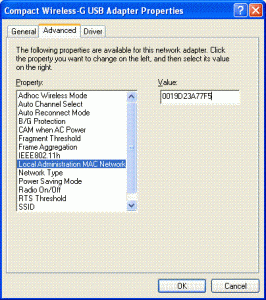
Adapter Properties
- Pilih Local Administration Mac Network dan ganti value -nya dengan Mac Address yang baru dan klik tombol OK
Sumber: http://rvsdi.com/cara-mengganti-mac-address-di-windows-part-1.php
Thursday, December 3, 2009
Tips Menghapus Cache Telkomsel Flash

Mungkin teman-teman pernah mengalami masalah yang saya alami yaitu pada saat membuka suatu blog atau website dengan menggunakan telkomsel flash, walaupun website yang kita buka sudah terdapat post atau tulisan baru namun kita masih melihat tulisan lama. Hal ini karena telkomsel flash masih menyimpan cache website yang kita buka sehingga kita tidak melihat perubahan apa-apa.
Hal yang paling mengjengkelkan yaitu pada saat teman-teman yang mempunyai blog dan ingin merubah template blog, dilakukanlah otak-atik file HTML-nya atau hanya menggunakan tempate gratisan. Namun, pada saat ingin melihat template baru, lho...??? kog masih muncul template yang lama, apa belum ke-simpan, coba lagi dech... he... Akhirnya kog masih muncul yang lama, nah itu fungsi cache menyimpan halaman (page) website yang pernah kita kunjungi.
Singkat kata untuk mengatasi hal yang menyebalkan seperti itu, tidak perlu kemahiran khusus. Hanya perlu menekan dua tombol pada halaman yang kita kunjungi.
Tekan tombol Ctlr+F5 (Control dan F5)
Kalau biasanya ingin refresh halaman website kan tinggal tekan tombol F5 dan kali ini hanya perlu tambah 1 tombol saja. Try it.... it works...
Cache sebenarnya juga berfungsi mempercepat penampilan halaman website, karena misalnya server website yang kita tuju berada diluar negeri maka otomatis akan mengalami sedikit kelambatan, jadi dengan cache kita hanya membuka dari server ISP kita (dalam negeri). Namun, hal ini menguntungkan jika website yang kita kunjungi bersifat statis, jika tidak maka kita akan ketinggalan informasi.
NB: Mungkin hal ini bisa dialami pengguna lainnya yang bukan menggunakan Telkomsel Flash, atau mungkin hanya situs yang berasal dari luar negeri yang disimpan cache oleh Telkomsel Flash
Wednesday, December 2, 2009
Facebooker Dapat Dollar dari PayPal
Bagi Anda yang hobby facebook-an, paypal.com yang merupakan situs untuk payment processing bagi-bagi duit buat para pengguna facebook. Syaratnya cukup mudah :
1. Login ke akun facebook, klo belum punya daftar dulu, …….hari gini gak punya facebook.
2. Langsung saja meluncur ke paypal wishlist
3. Masukkan e-mail paypal Anda yang sudah di verifikasi paypal.


4. Create wishlist dengan menekan tombol create wishlist

5. Pilih 5 buah item yang anda inginkan dengan mengklik gambarnya.

6. Klik tombol SAVE & SHARE THIS WISHLIST.
7. Kemudian tuliskan komentar untuk ditampilkan pada facebook pada kotak “What’s on Your Mind?”
Sunday, November 29, 2009
Left, Right and Mid functions in C#
Pada dasarnya C# tidak menyediakan function Left, Right, Mid untuk mengeksekusi String, namun kita bisa membuat function sendiri. Bagi yang familiar dengan excel mungkin penggunakan Substring sedikit membingungkan karena sebenarnya karakter pertama pada substring menggunakan index 0 (nol), sedangkan pada fungsi Left dan Mid karakter pertama dengan index 1, untuk Right langsung jumlah karakter yang diinginkan.
Contoh:
string myString;
myString = "BUDIYANTO";
Left(myString,4) hasil BUDI
myString.Substring(0,4) hasil BUDI
MID(myString,3,3) hasil DIY
myString.Substring(2,3) hasil DIY
RIGHT(myString,5) hasil YANTO
myString.Substring(4,5) hasil YANTO
Berikut Fucntion untuk Left, Right, Mid :
public static string Left(string param, int length)
{
string result = param.Substring(0, length);
return result;
}
public static string Right(string param, int length)
{
string result = param.Substring(param.Length - length, length);
return result;
}
public static string Mid(string param,int startIndex, int length)
{
string result = param.Substring(startIndex, length);
return result;
}
public static string Mid(string param,int startIndex)
{
string result = param.Substring(startIndex);
return result;
}
Thursday, November 26, 2009
Percepat Download Mega Upload

Lalu berikut ini ada sebuah trik yang dapat anda gunakan untuk mendownload file file megaupload dengan mudah dan cepat, tampa harus menjadi member, caranya adalah sebagai berikut:
Misalnya Anda ingin menunjungi:
http://www.megaupload.com/?d=85GT7Z2W
Tambahkan
mgr_dl.php setelah bagian .com/ so the new link becomes:
http://www.megaupload.com/mgr_dl.php?d=85GT7Z2W
Nikmati download tampa captcha, countdown, Full speed.
Wednesday, November 25, 2009
Posting Tulisan HTML di Blog atau Website
Mungkin artikel ini sudah banyak dijumpai dimana-mana, awalnya terasa sangat menjengkelkan karena ingin posting artikel dengan sedikit tag HTML tidak bisa, setiap kali ingin diposting akan tampil halaman yang telah dikonvert menjadi tampilan web.
Setelah googlink akhirnya menemukan juga situs yang dapat menkonversi tulisan HTML agar bisa dipost pada blog atau website, untuk mencobanya klik aja link ini http://www.eblogtemplates.com/blogger-ad-code-converter/
Misalnya ingin posting tag seperti dibawah ini :
<a href="ymsgr:sendIM?budiyanto_chen@ymail.com"><img src="http://opi.yahoo.com/online?u=budiyanto_chen@ymail.com&m=g&t=0"/></a>
jika tidak di-convert maka akan muncul seperti ini :

Selamat mencoba...
Setelah googlink akhirnya menemukan juga situs yang dapat menkonversi tulisan HTML agar bisa dipost pada blog atau website, untuk mencobanya klik aja link ini http://www.eblogtemplates.com/blogger-ad-code-converter/
Misalnya ingin posting tag seperti dibawah ini :
<a href="ymsgr:sendIM?budiyanto_chen@ymail.com"><img src="http://opi.yahoo.com/online?u=budiyanto_chen@ymail.com&m=g&t=0"/></a>
jika tidak di-convert maka akan muncul seperti ini :
Selamat mencoba...
Tuesday, November 24, 2009
Status YM di Blog
Berawal dari penasaran, ingin memperindah blog serta mempermudah komunikasi akhirnya ketemu caranya buat pasang status "Yahoo Messenger" di blog, rupanya tidak sesulit yang dibayangkan hanya cukup copy and paste "tag html"-nya saja.
Langsung aja berikut tag html-nya :
<a href="ymsgr:sendIM?budiyanto_chen@ymail.com"><img src="http://opi.yahoo.com/online?u=budiyanto_chen@ymail.com&m=g&t=0"/></a>
Nah, sekarang cukup mengganti :
- ganti YahooID budiyanto_chen@ymail.com dengan YahooID Anda
- terakhir pada tulisan merah t=0, itu merupakan icon YM Anda, anda dapat merubahnya 1 hingga 16, mungkin kedepannya bisa lebih dari itu. Tergantung pengembangan dari Yahoo
Berikut gambar YM :
Sunday, November 22, 2009
Langkah-langkah Membuat Yahoo Groups
Pertama-tama untuk membuat mailist / milis Anda bisa menggunakan YahooGroups, silahkan ketikkan pada browser Anda http://groups.yahoo.com/
Akan muncul halaman yahoo groups seperti yang tampak dibawah ini:
Saturday, November 14, 2009
Membuat Form Koneksi Database dengan VB 2005
Untuk membuat suatu aplikasi agar bisa dijalankan pada sebuah jaringan diperlukan sebuah form koneksi agar programmer tidak perlu lagi membuka source code aplikasi untuk merubah Connection String-nya. Hal ini sangat berguna jika aplikasi dijalankan pada komputer yang berlainan dengan database. Berikut ini saya membuat form untuk melakukan koneksi ke-database SQL Server 2000 dengan menggunakan Visual Studio 2005 dan koneksi yang dibuat disimpan pada file notepad dengan extention ".ini". Dalam hal ini saya juga menggunakan module agar bisa diakses disemua form nantinya.

Berikut source code-nya :
Source pada module
Imports System.Data
Imports System.Data.SqlClient
Imports System.IO
Module mdlConnection
Public sqlConn As New SqlConnection
Public sqlCmd As New SqlCommand
Public DA As New SqlDataAdapter
Public DS As New DataSet
Public SR As StreamReader
Public SW As StreamWriter
Private dbServer, dbUserName, _
dbPassword, dbDatabase As String
Public myPath As String = _
AppDomain.CurrentDomain.BaseDirectory
Private Sub winConnString()
sqlConn.ConnectionString = _
"Integrated Security=SSPI;" & _
"Persist Security Info=False;" & _
"Initial Catalog=" & dbDatabase & _
";Data Source=" & dbServer
End Sub
Private Sub ConnString()
sqlConn.ConnectionString = _
"Persist Security Info=False;User ID=" & _
dbUserName & ";Pwd=" & dbPassword & _
";Initial Catalog=" & dbDatabase & _
";Data Source=" & dbServer
End Sub
Public Sub OpenConn()
sqlConn.Close()
dbServer = ""
dbUserName = ""
dbPassword = ""
dbDatabase = ""
Try
SR = File.OpenText(myPath & "Connection.ini")
Do While SR.Peek <> -1
dbServer = SR.ReadLine.Trim
dbUserName = SR.ReadLine.Trim
dbPassword = SR.ReadLine.Trim
dbDatabase = SR.ReadLine.Trim
Loop
SR.Close()
If dbUserName = "" And dbPassword = "" Then
winConnString()
Else
ConnString()
End If
sqlCmd.CommandType = CommandType.Text
sqlCmd.Connection = sqlConn
sqlConn.Open()
Catch ex As Exception
MessageBox.Show("Connection Failed", _
"Connection Error", MessageBoxButtons.OK, _
MessageBoxIcon.Error)
frmConnection.ShowDialog()
End Try
End Sub
Public Function tryConnection(ByVal chxWin As CheckBox, _
ByVal dServer As String, ByVal dUserName As String, _
ByVal dPassword As String, ByVal dDatabase As String) _
As Boolean
dbServer = dServer
dbUserName = dUserName
dbPassword = dPassword
dbDatabase = dDatabase
If chxWin.Checked = True Then
winConnString()
Else
ConnString()
End If
Try
sqlConn.Open()
sqlConn.Close()
Return True
Catch ex As Exception
sqlConn.Close()
Return False
End Try
End Function
Public Function saveConn(ByVal dServer As String, _
ByVal dUserName As String, ByVal dPassword As String, _
ByVal dDatabase As String) As Boolean
Try
File.Delete(myPath & "Connection.ini")
SW = File.AppendText(myPath & "Connection.ini")
With SW
.WriteLine(dServer)
.WriteLine(dUserName)
.WriteLine(dPassword)
.WriteLine(dDatabase)
End With
SW.Close()
Return True
Catch ex As Exception
Return False
End Try
End Function
End Module
Pada form koneksi

Berikut source code-nya :
Source pada module
Imports System.Data
Imports System.Data.SqlClient
Imports System.IO
Module mdlConnection
Public sqlConn As New SqlConnection
Public sqlCmd As New SqlCommand
Public DA As New SqlDataAdapter
Public DS As New DataSet
Public SR As StreamReader
Public SW As StreamWriter
Private dbServer, dbUserName, _
dbPassword, dbDatabase As String
Public myPath As String = _
AppDomain.CurrentDomain.BaseDirectory
Private Sub winConnString()
sqlConn.ConnectionString = _
"Integrated Security=SSPI;" & _
"Persist Security Info=False;" & _
"Initial Catalog=" & dbDatabase & _
";Data Source=" & dbServer
End Sub
Private Sub ConnString()
sqlConn.ConnectionString = _
"Persist Security Info=False;User ID=" & _
dbUserName & ";Pwd=" & dbPassword & _
";Initial Catalog=" & dbDatabase & _
";Data Source=" & dbServer
End Sub
Public Sub OpenConn()
sqlConn.Close()
dbServer = ""
dbUserName = ""
dbPassword = ""
dbDatabase = ""
Try
SR = File.OpenText(myPath & "Connection.ini")
Do While SR.Peek <> -1
dbServer = SR.ReadLine.Trim
dbUserName = SR.ReadLine.Trim
dbPassword = SR.ReadLine.Trim
dbDatabase = SR.ReadLine.Trim
Loop
SR.Close()
If dbUserName = "" And dbPassword = "" Then
winConnString()
Else
ConnString()
End If
sqlCmd.CommandType = CommandType.Text
sqlCmd.Connection = sqlConn
sqlConn.Open()
Catch ex As Exception
MessageBox.Show("Connection Failed", _
"Connection Error", MessageBoxButtons.OK, _
MessageBoxIcon.Error)
frmConnection.ShowDialog()
End Try
End Sub
Public Function tryConnection(ByVal chxWin As CheckBox, _
ByVal dServer As String, ByVal dUserName As String, _
ByVal dPassword As String, ByVal dDatabase As String) _
As Boolean
dbServer = dServer
dbUserName = dUserName
dbPassword = dPassword
dbDatabase = dDatabase
If chxWin.Checked = True Then
winConnString()
Else
ConnString()
End If
Try
sqlConn.Open()
sqlConn.Close()
Return True
Catch ex As Exception
sqlConn.Close()
Return False
End Try
End Function
Public Function saveConn(ByVal dServer As String, _
ByVal dUserName As String, ByVal dPassword As String, _
ByVal dDatabase As String) As Boolean
Try
File.Delete(myPath & "Connection.ini")
SW = File.AppendText(myPath & "Connection.ini")
With SW
.WriteLine(dServer)
.WriteLine(dUserName)
.WriteLine(dPassword)
.WriteLine(dDatabase)
End With
SW.Close()
Return True
Catch ex As Exception
Return False
End Try
End Function
End Module
Pada form koneksi
Public Class frmConnection
Private Sub btnCancel_Click(ByVal sender As System.Object, _
ByVal e As System.EventArgs) Handles btnCancel.Click
Me.Close()
End Sub
Private Sub chxWindows_CheckedChanged(ByVal sender As System.Object, _
ByVal e As System.EventArgs) Handles chxWindows.CheckedChanged
txtUserName.Clear()
txtPassword.Clear()
If chxWindows.Checked = True Then
txtUserName.ReadOnly = True
txtPassword.ReadOnly = True
Else
txtUserName.ReadOnly = False
txtPassword.ReadOnly = False
End If
End Sub
Private Sub btnTest_Click(ByVal sender As System.Object, _
ByVal e As System.EventArgs) Handles btnTest.Click
If tryConnection(chxWindows, _
txtServer.Text.Trim, _
txtUserName.Text.Trim, _
txtPassword.Text.Trim, _
txtDatabase.Text.Trim) = True Then
MessageBox.Show("Connection Success", "Connection Success", _
MessageBoxButtons.OK, MessageBoxIcon.Information)
Else
MessageBox.Show("Connection Failed", "Connection Failed", _
MessageBoxButtons.OK, MessageBoxIcon.Error)
End If
End Sub
Private Sub btnSave_Click(ByVal sender As System.Object, _
ByVal e As System.EventArgs) Handles btnSave.Click
If saveConn(txtServer.Text.Trim, txtUserName.Text.Trim, _
txtPassword.Text.Trim, txtDatabase.Text.Trim) = True Then
OpenConn()
MessageBox.Show("Connection Saved Successful", "Success", _
MessageBoxButtons.OK, MessageBoxIcon.Information)
Me.Close()
End If
End Sub
End Class
Private Sub btnCancel_Click(ByVal sender As System.Object, _
ByVal e As System.EventArgs) Handles btnCancel.Click
Me.Close()
End Sub
Private Sub chxWindows_CheckedChanged(ByVal sender As System.Object, _
ByVal e As System.EventArgs) Handles chxWindows.CheckedChanged
txtUserName.Clear()
txtPassword.Clear()
If chxWindows.Checked = True Then
txtUserName.ReadOnly = True
txtPassword.ReadOnly = True
Else
txtUserName.ReadOnly = False
txtPassword.ReadOnly = False
End If
End Sub
Private Sub btnTest_Click(ByVal sender As System.Object, _
ByVal e As System.EventArgs) Handles btnTest.Click
If tryConnection(chxWindows, _
txtServer.Text.Trim, _
txtUserName.Text.Trim, _
txtPassword.Text.Trim, _
txtDatabase.Text.Trim) = True Then
MessageBox.Show("Connection Success", "Connection Success", _
MessageBoxButtons.OK, MessageBoxIcon.Information)
Else
MessageBox.Show("Connection Failed", "Connection Failed", _
MessageBoxButtons.OK, MessageBoxIcon.Error)
End If
End Sub
Private Sub btnSave_Click(ByVal sender As System.Object, _
ByVal e As System.EventArgs) Handles btnSave.Click
If saveConn(txtServer.Text.Trim, txtUserName.Text.Trim, _
txtPassword.Text.Trim, txtDatabase.Text.Trim) = True Then
OpenConn()
MessageBox.Show("Connection Saved Successful", "Success", _
MessageBoxButtons.OK, MessageBoxIcon.Information)
Me.Close()
End If
End Sub
End Class
Pembuatan form koneksi ini tidak menggunakan enkripsi untuk lebih aman dapat menggunakan enkripsi dan juga dapat disimpan pada registry.
Thursday, May 8, 2008
On Line with more than 1 ID in 1 Computer

Hi all... maybe is not a new information but something interesting to try for who want to on line using yahoo messenger ID in one computer, here the example
see that i'm on line with 2 id
you can download the tutorial but must have flash player...
Subscribe to:
Posts (Atom)